Xincy 
Obrigada Annie por autorizar a tradução  Material Aqui Fazer tubes é muito trabalhoso, portanto, deixe-os sempre intactos Importante preservar os direitos autorais do artista original Dê o crédito ao seu criador Agradecimentos as criadoras do tube e das masks: Colybrix e Narah Plugins: Nenhum Abra os tubes e as masks no PSP Coloque as seleções na pasta “Selections” Se usar um tube diferente, esse pode causar um resultado diferente nos efeitos 1. Abra uma imagem de 650 x 500 pixels - transparente 2. Coloque no foreground a cor clara 1 #f3cb45 e no background a cor escura 2 #07060c 3. Pinte a imagem com a cor do foreground 4. Effects / Image Effects / Offset: 50 / 0 / Custom e Color marcados / Cor: Background 
5. Effects / Image Effects / Offset: 450 / 0 / Custom e Color marcados / Cor: Foreground 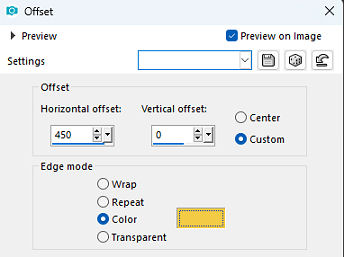
6. Effects / Image Effects / Offset: 50 / 0 / Custom e Color marcados / Cor: Background 
7. Effects / Image Effects / Offset – Altere a cor para a do foreground 8. Effects / Geometric Effects / Perspective – Vertical / -80 / Wrap 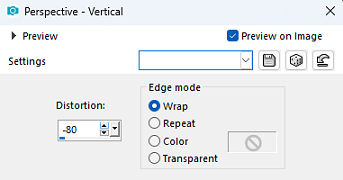
9. Layers / Duplicate 10. Image / Flip (Flip - Flip Vertical) 11. Baixe a opacidade dessa layer para 50 12. Layers / Merge / Merge Down 13. Edit / Copy 14. Selections / Load/Save Selection / Load Selection from Disk Aplique a seleção “xincy-1-cre@nnie” 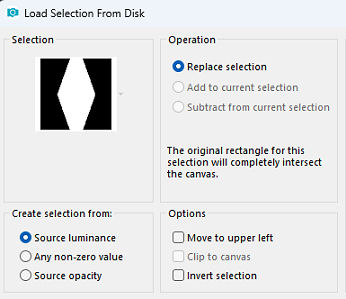
15. Selections / Promote Selection to layer 16. Effects / Texture Effects / Weave 4 / 4 / 100 / Cores Foreground e Background 
17. Selections / Select none 18. Effects / Distort Effects / Wind: From left / 100 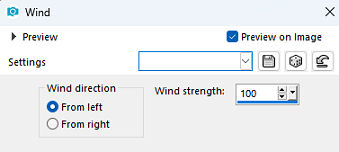
19. Baixe a opacidade dessa layer para 50 20. Selections / Select All 21. Image / Add Borders / Symmetric desmarcado Top e Bottom 25 / Left e Right 75 / Cor: Background 
22. Effects / Image Effects / Seamless Tiling / Settings: Default 23. Selections / Invert 24. Adjust / Blur / Gaussian Blur / Radius: 10 25. Effects / 3D Effects / Drop Shadow: 0 / 0 / 75 / 35,00 - Cor: preta 26. Selections / Select none 27. Effects / Image Effects / Seamless Tiling - Altere “Direction” para Horizontal 28. Adjust / Blur / Motion Blur: 88,00 / 100 
29. Layers / Duplicate 30. Image / Mirror (Flip - Flip Horizontal) 31. Layers / New Mask Layer / From Image Aplique a mask “NarahsMasks_1529” 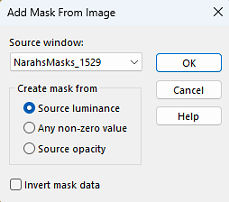
32. Layers / Merge / Merge Group 33. Effects / Edge Effects / Enhance 34. Effects / Edge Effects / Erode 35. Selections / Select All 36. Image / Add Borders / Symmetric desmarcado Top e Bottom 25 / Left e Right 50 / Cor: Foreground 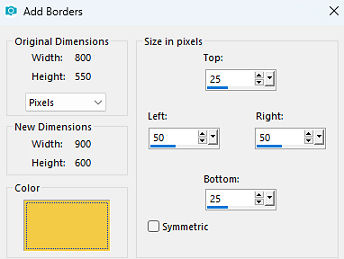
37. Selections / Invert 38. Effects / Texture Effects / Weave – como antes 39. Adjust / Blur / Blur more 40. Effects / 3D Effects / Drop Shadow – como antes 41. Selections / Select none 42. Effects / Image Effects / Seamless Tiling – na última configuração usada 43. Layers / Duplicate 44. Image / Mirror (Flip - Flip Horizontal) 45. Mude o blend mode dessa layer para Dissolve 46. Baixe a opacidade dessa layer para 50 47. Layers / Merge / Merge Down 48. Layers / New Raster Layer 49. Ative a ferramenta Selection / Custom Selection e configure: Top 70 / Left 50 / Right 150 / Bottom 140 
50. Pinte a seleção com a cor do background 51. Selections / Modify / Contract / Number of pixels: 10 52. Edit / Paste into selection (na memória a imagem copiada) 53. Ative a ferramenta Selection / Custom selection – nas mesmas configurações 54. Layers / Duplicate 55. Repita o layer duplicate 56. Repita o layer duplicate (total 4) 57. Pressione a tacla Shit e com o mouse clique nas Copy layers e raster 2 na layer palette Sua imagem estará semelhante a essa 
58. Objects / Distribute / Space evenly horizontal 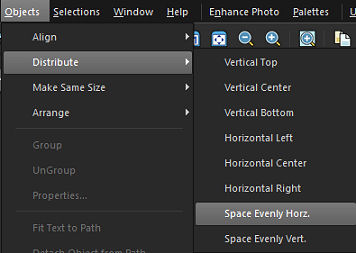
59. Layers / Merge / Merge selected 60. Selections / Select none 61. Layers / Duplicate 62. Image / Rotate left 63. Effects / Distortion effects / Wind – como antes 64. Repita o Distortion / wind 65. Effects / Edge effects / Enhance 66. Layers / Arrange / Move down 67. Image / Rotate right 68. Layers / New raster layer 69. Coloque no foreground uma cor diferente e aqui foi usada a cor: #682610 70. Pinte a layer com essa cor do foreground 71. Layers / New mask layer / From image Aplique a mask “Narahsmasks_1578” 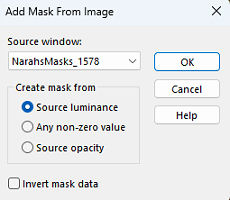
72. Layers / Merge / Merge group 73. Mude o blend mode dessa layer para Multiply 74. Layers / Arrange / Move down 75. Ative a layer do topo 76. Effects / 3D Effects / Drop Shadow – como antes 77. Layers / Merge / Merge Visible 78. Layers / Duplicate 79. Image / Resize em 90% - Resize All Layers desmarcado 80. Effects / 3D Effects / Drop Shadow – como antes 81. Ative a layer de fundo 82. Effects / Image Effects / Seamless Tiling - Altere “Direction” para Bidirectional 83. Ative a layer do topo 84. Selections / Load/Save Selection / Load Selection from Disk Aplique a seleção “xincy-2-cre@nnie” 85. Image / Rotate Right 86. Effects / Distortion Effects / Wind – como antes 87. Image / Rotate Left 88. Effects / Edge Effects / Enhance 89. Selections / Select none 90. Abra o tube femme1136-coly - Edit / Copy 91. Edit / Paste as new layer na imagem 92. Image / Resize em 75% - resize all layers desmarcado 93. Aperte a tecla K (select) / position x: 475.00 e position y: 4.00 94. Effects / 3D effects / Drop Shadow – como antes 95. Abra o tube bouquet - Edit / Copy 96. Edit / Paste as new layer na imagem 97. Image / Resize em 80% - resize all layers desmarcado 98. Image / mirror (Flip - Flip horizontal) 99. Position x: 148.00 e position y: 158.00 100. Abra o tube tekst-xincy - Edit / Copy 101. Edit / Paste as new layer na imagem 102. Position x: 52.00 e position y: 409.00 103. Effects / 3D Effects / Drop Shadow – como antes 104. Aperte a tecla M (deselect) 105. Layers / New Raster Layer / Assine 106. Image / Add Borders / Symmetric / 1 pixel na cor do background 107. Image / Resize / Width 800 pixels / Resize all layers marcado 108. File / Export / JPEG optimizer https://crea-annie-design.nl/xincy.html
|  |
|


