Liv 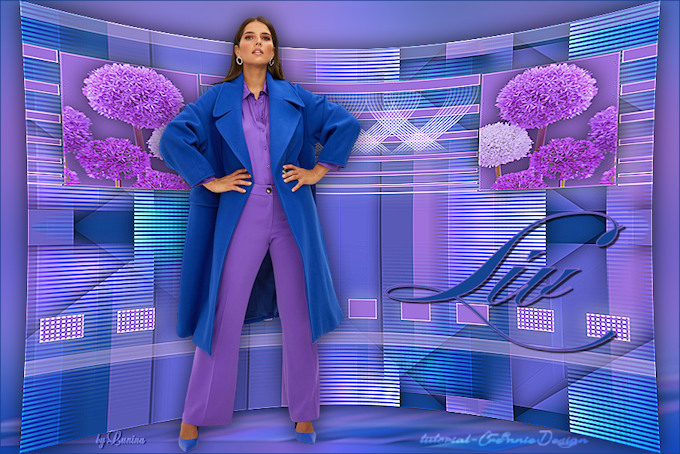
Obrigada Annie por autorizar a tradução  Material Aqui Fazer tubes é muito trabalhoso, portanto, deixe-os sempre intactos Importante preservar os direitos autorais do artista original Dê o crédito ao seu criador Agradecimentos a criadora da mask: Narah Plugins: * Podem ser importados pelo Filters Unlimited [AFS IMPORT] *
Eyecandy 5
MV's Plugins
Simple *
Toadies * Abra os tubes e a mask no PSP, coloque as seleções na pasta “Selections” Clique duas vezes no setting: “liv-cre@nnie-ps” para importá-lo ao plugin correspondente Se usar um tube diferente, esse pode causar um resultado diferente nos efeitos 1. Abra uma imagem de 650 x 500 pixels - transparente 2. Coloque no foreground a cor clara 1 #9e72db e no background a cor escura 2 #144391 3. Pinte a imagem com a cor do foreground 4. Effects / Image Effects / Offset 325 / 0 / Custom e Color marcados / Cor: Background 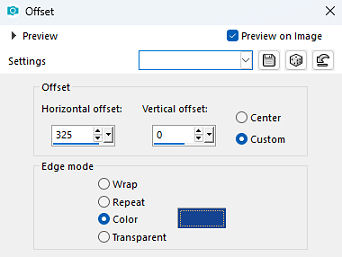
5. Effects / Plugins / Toadies / What Are You?: 100 / 20 
6. Ative a ferramenta Selection / Custom Selection e configure: Top 0 / Left 198 / Right 425 / Bottom 500 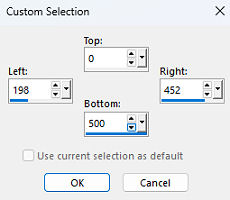
7. Selections / Promote Selection to Layer 8. Effects / Plugins / Filters Unlimited / [AFS Import] / afhbev2b Se não estiver igual à captura de tela, use o item do arquivo .rar para a etapa 8 (copie e cole — ele será posicionado corretamente) e, em seguida, prossiga para a etapa 13. 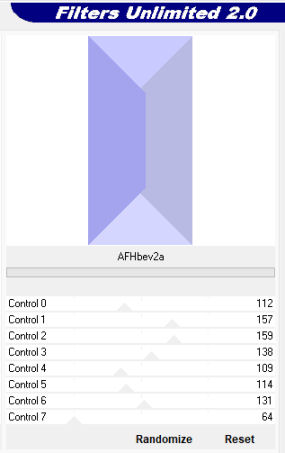
Obs.: Minha captura de tela foi a que aparece no print acima mas o efeito final é o mesmo do punt 8 que está no material 9. Selections / Select None 10. Ative a ferramenta varinha mágica – clique no meio da imagem 11. Edit / Clear (Delete) 12. Selections / Select None 13. Effects / Edge Effects / Enhance More 14. Effects / Plugins / Toadies / What Are You? – como antes (100/20) 15. Mude o blend mode dessa layer para Dodge 16. Baixe a opacidade dessa layer para 50 17. Layers / Merge / Merge Down 18. Effects / Edge Effects / Enhance More 19. Clique com a varinha mágica no retângulo na borda esquerda 20. Selections / Promote Selection to Layer 21. Effects / Plugins / Filters Unlimited / [AFS Import] / sqborder2 (aplique este plugin pelo FU2!) 
22. Mude o blend mode dessa layer para Hard Light 23. Selections / Select None 24. Effects / Distortion Effects / Wind: From left / 100 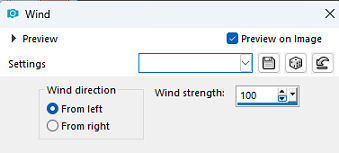 25. Layers / Duplicate 26. Image / Mirror ( Mirror - Mirror Horizontal) 27. Selections / Select All 28. Image / Add Borders / Symmetric desmarcado Top e Bottom 25 / Left e Right 75 / cor: background 
29. Effects / Image Effects / Seamless Tiling / Settings: Default 30. Effects / 3D Effects / Drop Shadow: 0 / 0 / 70 / 40,00 - cor: preta 31. Selections / Select None 32. Effects / Image Effects / Seamless Tiling – como antes 33. Selections / Load/Save Selection / Load Selection from Disk Aplique a seleção “liv-1-cre@nnie” 
34. Effects / 3D Effects / Drop Shadow – como antes 35. Selections / Edit Selection (ficará vermelho) 36. Image / Mirror (Mirror - Mirror Horizontal) 37. Selections / Edit Selection 38. Effects / 3D Effects / Drop Shadow – como antes 39. Selections / Select All 40. Image / Add Borders / Symmetric desmarcado Top e Bottom 25 / Left e Right 50 / cor: Foreground 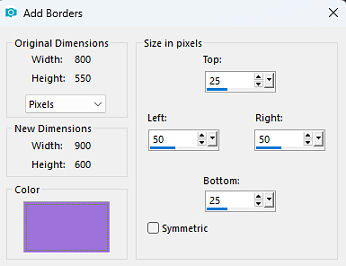
41. Selections / Invert 42. Effects / Plugins / Toadies / What Are You? – como antes (100/20) 43. Effects / 3D Effects / Drop Shadow – como antes 44. Selections / Select None 45. Effects / Image Effects / Seamless Tiling 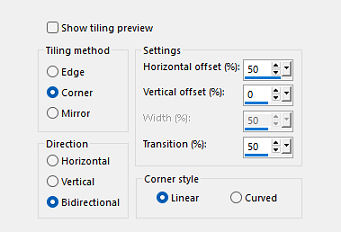
46. Layers / New Raster Layer 47. Pinte a layer com a cor do foreground 48. Layers / New Mask Layer / From Image Aplique a mask “cre@nnie-32” 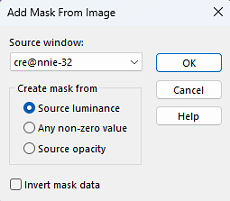
49. Layers / Merge / Merge Group 50. Objects / Align / Top 51. Effects / 3D Effects / Drop Shadow – como antes 52. Effects / Edge Effects / Enhance Sua imagem estará semelhante a essa 
53. Layers / New Raster Layer 54. Ative a ferramenta Selection / Custom Selection e configure: Top 55 / Left 40 / Right 220 / Bottom 240 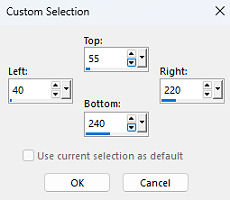
55. Abra o tube *allium-pr* - remova a marca dágua - Edit / Copy 56. Edit / Paste into Selection na imagem 57. Selections / Select None 58. Layers / Duplicate 59. Image / Mirror (Mirror - Mirror Horizontal) 60. Layers / Merge / Merge Down 61. Effects / 3D Effects / Drop Shadow – como antes 62. Mude o blend mode dessa layer para Hard Light 63. Baixe a opacidade dessa layer para 70 64. Na paleta de layers – ative a layer abaixo (Group - Raster 2) 65. Selections / Load/Save Selection / Load Selection from Disk Aplique a seleção “*liv-2-cre@nnie*” 66. Effects / Plugins / Filters Unlimited / [AFS Import] / *sqborder2* 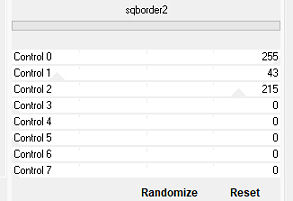
67. Selections / Promote Selection to layer 68. Selections / Select None 69. Image / Rotate Left 70. Effects / Distortion Effects / Wind – como antes 71. Effects / Edge Effects / Enhance More 72. Image / Rotate Right 73. Effects / Plugins / Simple / Left Right Wrap 74. Image / Flip (Mirror - Mirror Vertical) 75. Effects / Distortion Effects / Wave 
76. Mude o blend mode dessa layer para Screen 77. Layers / Duplicate 78. Image / Mirror (Mirror - Mirror Horizontal) 79. Layers / Merge / Merge visible layers 80. Layers / Duplicate 81. Image / Resize em 80% (resize "All layers" desmarcado) 82. Effects / Plugins / mv's plugins / Pano Warp: 100 / 0 / 25.0 / 0.0 / 0 / 0 / 100 / Source Cyl Perspective marcado 
83. Effects / 3D Effects / Drop Shadow – como antes 84. Effects / Plugins / Eye Candy 5: Impact / Perspective shadow Aplique o Settings: “Settings - liv-cre@nnie-ps” 85. Effects / Edge Effects / Enhance 86. Ative a layer de fundo 87. Adjust / Blur / Gaussian Blur / Radius: 50 88. Abra o tube "liv-pr" – remova a marca dágua - Edit / Copy 89. Edit / Paste as New Layer na imagem 90. Image / Resize em 75% (resize "All layers" desmarcado) 91. Layers / Arrange / Move Up 92. Aperte a tecla K (Select) / Configure Position X: 209.00 e Position Y: 19.00 93. Effects / 3D Effects / Drop Shadow – como antes 94. Abra o tube "tekst-liv" - Edit / Copy 95. Edit / Paste as New Layer na imagem 96. Position X: 509.00 e Position Y: 278.00 97. Aperte a tecla M (Deselect) 98. Effects / 3D Effects / Drop Shadow: 3 / 3 / 70 / 0 - Cor: preta 99. Layers / New Raster Layer / assine 100. Image / Add Borders / Symmetric / 1 pixel na cor do background 101. Image / resize em width 800 pixels – resize all layers marcada 102. File / export / JPEG optimizer https://crea-annie-design.nl/liv.html |  |


