Halina 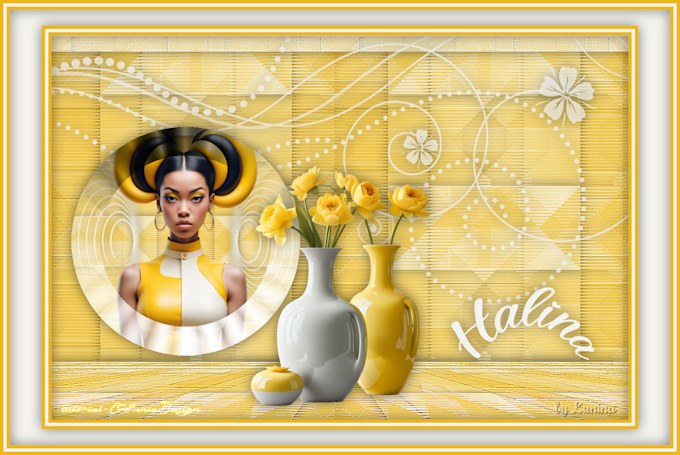
Obrigada Annie por autorizar a tradução  Material Aqui Fazer tubes é muito trabalhoso, portanto, deixe-os sempre intactos Importante preservar os direitos autorais do artista original Dê o crédito ao seu criador Agradecimentos aos criadores dos tubed e das masks: Kamil e Narah Plugins: *Também podem ser importados pelo Filter Unlimited 2 Mehdi Mura’s Meister Mura’s Seamless* Simple* Toadies*
Abra os tubes e as masks no PSP, coloque a seleção na pasta "Selections". Se usar um tube diferente, esse pode causar um resultado diferente nos efeitos 1. Abra uma imagem de 650 x 500 pixels - transparente 2. Coloque no foreground a cor clara 1 #f3f2ed e no background a cor escura 2 #eeb713 3. Pinte a imagem com a cor do foreground 4. Selections / Load/Save Selection / Load Selection from Disk Aplique a seleção “halina-1-cre@nnie” 
5. Pinte a seleção com a cor do background 6. Selections / Modify / Contract / Number of pixels: 100 7. Pinte a seleção com a cor do foreground 8. Selections / Select None 9. Effects / Image Effects / Seamless Tiling / Settings: Default 10. Adjust / Blur / Gaussian Blur / Radius: 50 11. Effects / Plugins / Mehdi / Sorting Tiles Block Range 300-500 / Block 370 / Plus marcado 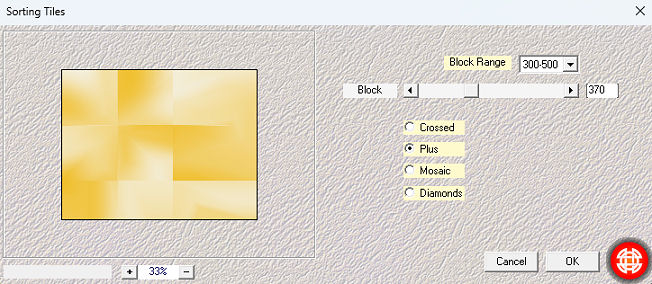
12. Effects / Edge Effects / Enhance More 13. Effects / Edge Effects / Dilate 14. Layers / Duplicate 15. Image / Mirror (Mirror – Mirror Horizontal) 16. Image / Flip (Mirror – Mirror Vertical) 17. Baixe a opacidade dessa layer para 50 18. Layers / Merge / Merge Down 19. Ative a ferramenta Selection / Custom Selection e configure: Top 0 / Left 185 / Right 465 / Bottom 500 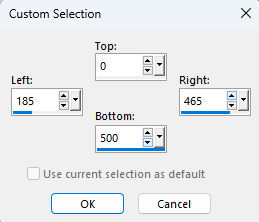
20. Effects / 3D Effects / Drop Shadow: 0 / 0 / 50 / 30,00 – Cor: Preta 21. Selections / Promote Selection to layer 22. Selections / Select None 23. Effects / Plugins / Simple / Pizza Slice Mirror 24. Objects / Align / Left 25. Layers / Duplicate 26. Image / Mirror (Mirror – Mirror Horizontal) 27. Layers / Merge / Merge Down 28. Effects / 3D Effects / Drop Shadow – como antes 29. Selections / Select All 30. Image / Add Borders / Symmetric desmarcado Top e Bottom 25 / Left e Right 75 / Cor: Background 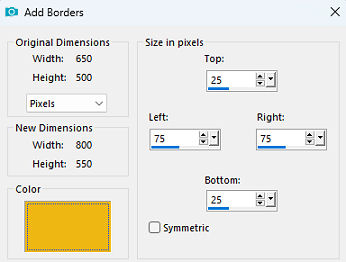
31. Selections / Invert 32. Effects / Plugins / Toadies / What Are You?: 60 /20 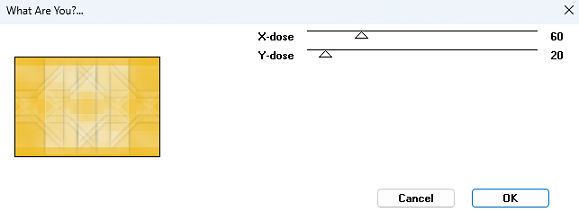
33. Effects / Edge Effects / Enhance More 34. Selections / Invert 35. Effects / 3D Effects / Drop Shadow – como antes 36. Selections / Select None 37. Effects / Image Effects / Seamless Tiling - altere Direction para vertical 38. Effects / Plugins / Simple / Left Right Wrap 39. Selections / Select All 40. Image / Add Borders / Symmetric desmarcado Top e Bottom 25 / Left e Right 50 / Cor: foreground 
41. Selections / Invert 42. Effects / Plugins / Toadies - What Are You? – como antes (60/20) 43. Effects / edge effects / enhance more 44. Effects / 3D effects / drop shadow – como antes 45. Selections / select none 46. Effects / image effects / seamless tiling - altere Direction para horizontal 47. Effects / plugins / Mura's Seamless / Shift at Zigzag 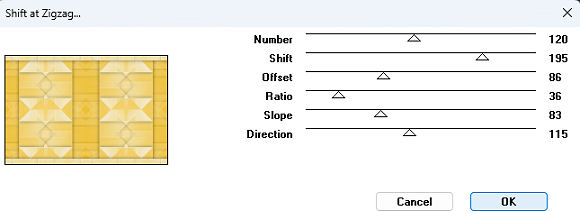
48. Layers / duplicate 49. Layers / new raster layer 50. Pinte a layer com a cor do foreground 51. Layers / new mask layer / from image Aplique a mask “NarahsMasks_1856” 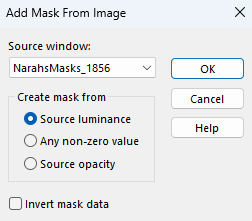
52. Layers / merge / merge group 53. Effects / 3D effects / drop shadow – como antes 54. Layers / merge / merge down 55. Abra o tube KamilTube-4650 – remova a marca dágua - Edit / copy 56. Edit / paste as new layer na imagem 57. Image / resize em 80% (Resize "all layers" desmarcado) 58. Effects / 3D effects / drop shadow – como antes Sua imagem estará semelhante a essa 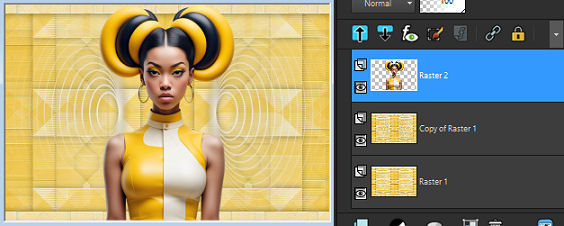
59. Layers / Merge / Merge Down 60. Effects / Plugins / Toadies / "Sucking Toad" bevel III 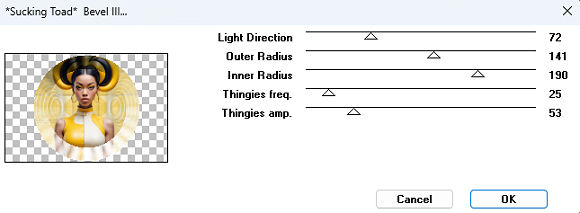
61. Image / Resize em 60% ("Resize all layers" desmarcado) 62. Aperte a tecla K (Pick tool) / Position X: 31.00 e Position Y: 143.00 63. Effects / 3D Effects / Drop Shadow – como antes 64. Layers / New Raster Layer 65. Pinte a layer com a cor do foreground 66. Layers / New Mask Layer / From Image Aplique a mask “Narah_Mask_0975” 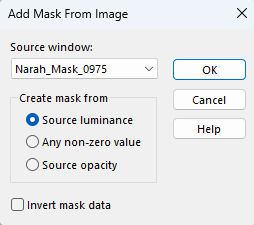
67. Layers / Merge / Merge Group 68. Effects / 3D Effects / Drop Shadow – como antes 69. Image / Mirror (Mirror - Mirror Horizontal) 70. Image / Flip (Mirror - Mirror Vertical) 71. Layers / Arrange / Move Down 72. Ative a layer de fundo 73. Layers / Duplicate 74. Effects / Plugins / Mura's Meister / Perspective Tiling (ou use punt 74 que está no material) 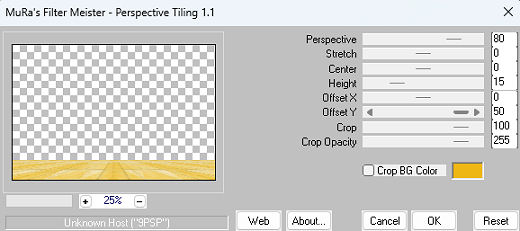
75. Effects / Edge Effects / Enhance 76. Effects / 3D Effects / Drop Shadow – como antes 77. Abra o tube KamilTube-2053-Deco – remova a marca dágua - Edit / Copy 78. Edit / Paste as New Layer na imagem 79. Image / Resize em 60% ("Resize all layers" desmarcado) 80. Aperte a tecal K (Pick tool) / Position X: 310.00 e Position Y: 204.00 81. Effects / 3D Effects / Drop Shadow – como antes 82. Layers / Arrange / Bring to top 83. Abra o tube texto 'halina' - Edit e Copy 84. Edit / Paste as new layer na imagem 85. Position X: 623.00 e Position Y: 393.00 86. Effects / 3D Effects / Drop Shadow – como antes 87. Aperte a tecla M (deselect) 88. Selections / Select All 89. Image / Add Borders / Symmetric / 5 pixels, na cor do background 90. Image / Add Borders / Symmetric / 5 pixels, na cor do foreground 91. Image / Add Borders / Symmetric / 5 pixels, na cor do background 92. Selections / Invert 93. Effects / 3D Effects / Drop Shadow – como antes 94. Selections / Select All 95. Image / Add Borders / Symmetric desmarcado Top e Bottom 25 / Left e Right 50 / Cor: foreground 
96. Effects / 3D Effects / Drop Shadow – como antes 97. Selections / Select All 98. Image / Add Borders / Symmetric / 5 pixels, na cor do background 99. Image / Add Borders / Symmetric / 5 pixels, na cor do foreground 100. Layers / New Raster Layer / Assine 101. Image / Add Borders / Symmetric / 5 pixels, na cor do background 102. Selections / Invert 103. Effects / 3D Effects / Drop Shadow – como antes 104. Selections / Select None 105. Image / Resize / Width 800 pixels – Resize all layers marcado 106. File / Export / JPEG Optimizer https://crea-annie-design.nl/halina.html
|  |
|


